




1:03:55

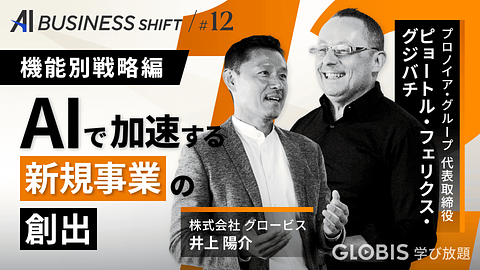
AI BUSINESS SHIFT 第12回 機能別戦略編:AIで加速する新規事業の創出
本コースは、リーダー・マネージャー層を対象に、AIのマネジメント活用・組織活用を体系的に学ぶ 『AI BUSINESS SHIFTシリーズ(全12回)』の第12回です。 第12回「機能別戦略編:AIで加速する新規事業の創出」では、新規事業やスタートアップを取り巻く環境がどのように変化しているのかを俯瞰し、新たな価値創造と非連続な成長を生み出すために、AI時代における事業機会の捉え方や、成功確率を高めるための考え方について学びます。 ■こんな方におすすめ ・新規事業開発やスタートアップ創出に携わるリーダー・マネージャーの方 ・AIを活用して事業創出のスピードや成功確率を高めたい方 ・AI時代における新規事業リーダーの役割やマインドセットを学びたい方 ■AIシフトシリーズとは? 『AI BUSINESS SHIFTシリーズ』は以下の3部構成で設計された全12回のシリーズです。(順次公開) https://unlimited.globis.co.jp/ja/tags/AI%E3%83%93%E3%82%B8%E3%83%8D%E3%82%B9%E3%82%B7%E3%83%95%E3%83%88 ・基礎編(第1回〜3回):リーダーやマネージャーに求められる、AI時代の基礎的なリテラシーの強化を目的としたコース ・マネジメント編(第4回〜7回):AI時代のリーダーシップや組織変革を中心に学ぶコース ・機能別戦略編(第8回〜12回):AI時代における機能別での戦略のあり方を中心に学ぶコース より実践的なAIツールの活用法について学びたい方は『AI WORK SHIFTシリーズ』をご視聴ください。 https://unlimited.globis.co.jp/ja/search?tag=AI%E3%83%AF%E3%83%BC%E3%82%AF%E3%82%B7%E3%83%95%E3%83%88 ※本コースは、AIのマネジメント活用を学ぶ「AIビジネスシフト」シリーズの一環として提供しています。 ※本動画は、制作時点の情報に基づき作成したものです(2026年03月制作)
会員限定
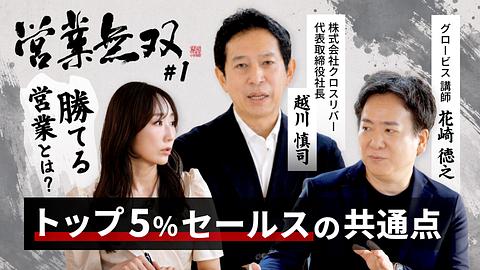
【営業無双#1】勝てる営業とは?トップ5%セールスの共通点
本コースは、「営業無双シリーズ」の#1です。 「営業無双シリーズ」では、成約率アップに向けて、お客様に選ばれ続ける無双の営業になるための実践的な考え方やテクニックを紹介していきます。(#2以降は順次公開) 本コースでは、「勝てる営業とは?トップ5%セールスの共通点」をテーマに BtoBでお客様に選ばれる営業の役割 トップ5%のセールスに共通する行動や考え方 成果につながる実践的なポイント などを解説します。 ◾️こんな方におすすめ 提案しても顧客に響かず、「いい話だった」で終わる商談が多い方 顧客の本当の課題や決裁者の判断基準をつかみきれず、案件が前に進まない方 再現性のある営業テクニックを身につけたい方 ※本動画は、制作時点の情報に基づき作成したものです(2026年7月制作)
会員限定

マネジャーのための仕事の任せ方
「仕事を任せると失敗が怖い」「自分でやった方が早い」マネージャーとしてメンバーやチームの力を引き出しながら成果を上げるには、どのように仕事を任せていけば良いのでしょうか? 変化の激しい時代において、マネージャーとして成果を上げ続けるためには、メンバーの個性や特性を理解し、それに合わせた効果的な任せ方を身につけることが重要です。このコースでは、ソーシャルスタイル理論を活用してメンバーごとに最適なアプローチを学びます。「任せる力」を高めることで、チーム全体の成長を促進し、自身のリーダーシップを発揮できるようになっていきます。 ※本動画は、制作時点の情報に基づき作成したものです(2024年12月制作)
会員限定
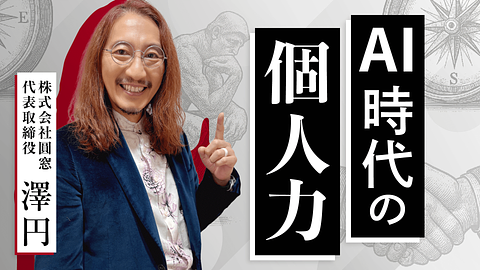
AI時代の個人力
AIが仕事や社会の前提を変え続ける今、最も求められるのは「他者に代替されない個としての力」“個人力”です。 本コースでは、澤円氏の著書『個人力』をもとに、AI時代をしなやかに生き抜くための「前向きな自己中戦略」を学びます。 テーマは、「Being(ありたい自分)」を中心に据え、自ら考え(Think)、変化し(Transform)、協働する(Collaborate)ことで、自分らしい価値を発揮していくこと。 リスキリングやAI活用が叫ばれる今こそ、スキルより先に“自分の軸”を問うことが重要です。 あなたは何を大切にし、どんな未来を描きたいのか? このコースは、あなたが“ありたい自分”として生き、キャリアをデザインしていくための思考と行動のガイドになります。 ※本動画は、制作時点の情報に基づき作成したものです(2025年11月制作)
会員限定
リーダーのためのコーチング入門
メンバーから相談を受けたとき、つい「こうすればいいよ」と答えを教えてしまう。 あるいは、「自分で考えてほしい」と思うあまり、すべて任せきりにしてしまう。 メンバーの成長機会を確保しつつ、自律的に仕事を進めてもらうためにはどうすればよいのか。 こうした悩みに直面するリーダー・マネージャーの方は多いのではないでしょうか。 変化が激しく、正解のない現代においては、指示や助言にとどまらず、メンバーの思考を引き出し、自律的な行動を促す「コーチングスキル」の重要性が高まっています。 本コースでは、基礎的なコーチングの考え方を押さえたうえで、実際の職場で起こりがちな事例をもとに、相手の思考と行動を引き出す関わり方を学びます。 また、代表的なコーチングのフレームワークである「GROWモデル」を取り上げ、どのような問いかけによって相手の主体性を引き出していくのかを、わかりやすく解説します。 メンバーとの対話を、成長を促す機会へと変えていく。その第一歩としておすすめのコースです。 コース内で紹介している「傾聴力」を深めたい方は、こちらも合わせてご覧ください。 ・傾聴力 ~リーダーのための聴く技術~(基礎編) https://unlimited.globis.co.jp/ja/courses/fe285262/learn/steps/59808 ・傾聴力 ~リーダーのための聴く技術~(実践編) https://unlimited.globis.co.jp/ja/courses/01d24a39/learn/steps/59813 ※本動画は、制作時点の情報に基づき作成したものです(2026年6月制作)
会員限定

AI BUSINESS SHIFT 第10回 機能別戦略編:AIで変わるバックオフィス
本コースは、リーダー・マネージャー層を対象に、AIのマネジメント活用・組織活用を体系的に学ぶ 『AI BUSINESS SHIFTシリーズ(全12回)』の第10回です。 第10回「機能別戦略編:AIで変わるバックオフィス」では、人事・総務・労務・経理・情報システムなどのバックオフィス領域において、定型業務の自動化や効率化といった現場レベルのAI活用だけでなく、いかにして経営や戦略に貢献する存在へと進化していくのかについて考えを深め、学んでいきます。 ■こんな方におすすめ ・人事・総務・労務・経理・情シスなど、バックオフィス部門を率いるリーダー・マネージャーの方 ・バックオフィス業務へのAI活用やDX推進を担っている方 ・AI時代におけるバックオフィスの役割や戦略のあり方を考えたい方 ■AIシフトシリーズとは? 『AI BUSINESS SHIFTシリーズ』は以下の3部構成で設計された全12回のシリーズです。(順次公開) https://unlimited.globis.co.jp/ja/tags/AI%E3%83%93%E3%82%B8%E3%83%8D%E3%82%B9%E3%82%B7%E3%83%95%E3%83%88 ・基礎編(第1回〜3回):リーダーやマネージャーに求められる、AI時代の基礎的なリテラシーの強化を目的としたコース ・マネジメント編(第4回〜7回):AI時代のリーダーシップや組織変革を中心に学ぶコース ・機能別戦略編(第8回〜12回):AI時代における機能別での戦略のあり方を中心に学ぶコース より実践的なAIツールの活用法について学びたい方は『AI WORK SHIFTシリーズ』をご視聴ください。 https://unlimited.globis.co.jp/ja/search?tag=AI%E3%83%AF%E3%83%BC%E3%82%AF%E3%82%B7%E3%83%95%E3%83%88 ※本コースは、AIのマネジメント活用を学ぶ「AIビジネスシフト」シリーズの一環として提供しています。 ※本動画は、制作時点の情報に基づき作成したものです(2026年2月制作)
会員限定

リーダーの挑戦⑤ 藤田晋氏(サイバーエージェント代表取締役)
グロービス経営大学院学長の堀義人が、日本を代表するビジネスリーダーに5つの質問(能力開発/挑戦/試練/仲間/志)を投げかけ、その人生哲学を解き明かします。第5回目のゲストは、サイバーエージェント代表取締役の藤田晋氏。起業の理由、経営をどうやって学んだか、アメーバブログ・ABEMAの立ち上げ、経営チームづくりについてなど聞いていきます。(肩書きは2020年12月11日撮影当時のもの) 藤田 晋 サイバーエージェント 代表取締役 堀 義人 グロービス経営大学院 学長 グロービス・キャピタル・パートナーズ 代表パートナー
会員限定

【賢者のアンテナ】いざ!戦略的雑談!前編
このシリーズは、グロービス講師本山 裕輔さんを賢者としてお迎えし、巷のありとあらゆるものを独自の視点で紐解き、皆様の学びの意欲を刺激するコンテンツです。 毎月第2・第4水曜日の朝7時に定期配信されます。 取り上げて欲しいご質問やテーマ、感想を随時受け付けています。 グーグルフォーム(https://forms.gle/qqoBYuRUmUYz4scC6) または グロ放題編集部員のX(https://x.com/mairakobayashi) まで、ぜひご要望をお寄せください。 ※本動画は、制作時点の情報に基づき作成したものです(2026年6月制作)
無料
【AI×プレゼン】AIと磨く「心を動かす」伝え方
AIの進化によって資料作成やリサーチの効率化が進む一方で、重要性を増すのが「伝える力」です。本コースでは、AI時代のプレゼンに求められるデリバリースキルについて解説します。 自分の伝え方を客観的に評価し、改善できるAI活用法も紹介。大事な場面で「心を動かす」プレゼンをしたい方におすすめです。関連コース「プレゼンテーションスキル」も併せてご覧ください。 ▼プレゼン動画分析プロンプト(辛口) https://hodai.globis.co.jp/learning_documents/6f976cda ▼関連動画:プレゼンテーションスキル https://unlimited.globis.co.jp/ja/courses/598f3254/ ※本コースは、AI時代のビジネススキルを学ぶ「AIタレントシフト」シリーズの一環として提供しています。 https://unlimited.globis.co.jp/ja/tags/AI%E3%82%BF%E3%83%AC%E3%83%B3%E3%83%88%E3%82%B7%E3%83%95%E3%83%88 ※本動画は、制作時点の情報に基づき作成したものです(2026年1月制作) 【動画で学んだ知識を、実務で活かしたい方へ】 グロービス経営大学院 ナノ単科「AI時代のコミュニケーション入門」では、 「言いたいことがうまく伝わらない」「AI時代に求められる伝え方を身につけたい」という課題を解消し、 AI時代だからこそ必要な「相手の感情に寄り添い、人を動かす伝え方」を学びます。 6週間(週2時間目安)の完全オンライン学習で、AIや仲間との実践演習により、実務につながるスキルを身につけましょう。 詳細はこちらをご覧ください。 https://info.nano.globis.ac.jp/courses/ncm?utm_source=hodai&utm_medium=video_desc_hodai&utm_campaign=202609_ncm
会員限定

ビジネスパーソンのための睡眠スキル ~問題解決編 前編 なぜ眠れないのか?~
「仕事が終わらないから睡眠時間を少し削ろう…」「業務時間中なかなか集中できない…」「毎日朝起きるのがつらい…」。 あなたはこのような経験をしたことはありませんか? 仕事やプライベートの時間をやりくりするために、真っ先に削りがちなのが「睡眠」時間。 実は今、日本社会は世界と比較して「最も眠らない国」だということもわかってきています。 慢性的な睡眠不足は、心身の健康に悪影響なだけでなく、仕事のパフォーマンスにも当然大きな影響を与え、社会全体の経済損失につながります。 このコースでは、基本的な睡眠リテラシーを学んだ後の「問題解決編」として、「なぜ多くのビジネスパーソンは眠れないのか?」について解説していきます。 ▼本コースで学べる主な内容 ・そもそも眠れないことは何が問題なのか? ・眠れなくなってしまう原因とは? 睡眠不足の原因は認知機能の問題にありました。 自身の睡眠不足に対し、正しく「気づき・理解し・行動を変える」第一歩を踏み出しましょう。 ▼関連コース ・ビジネスパーソンのための睡眠スキル ~リテラシー編~ https://unlimited.globis.co.jp/ja/courses/24575c03/learn/steps/53129 ・ビジネスパーソンのための睡眠スキル ~問題解決編 後編 どうしたら眠れるのか?~ https://unlimited.globis.co.jp/ja/courses/4ba981e9/learn/steps/62042 ※本動画は、制作時点の情報に基づき作成したものです(2025年12月制作)
会員限定
【AI×クリティカル・シンキング】①イシューと枠組みでプロンプトを磨く
生成AIから期待する回答を引き出せず、試行錯誤を重ねていませんか。 本コースでは、生成AI活用の質を高める鍵として、クリティカル・シンキングの視点からイシュー設定と枠組みを押さえる重要性を解説します。 目的に直結する問いの立て方や、プロンプトに落とし込む際の実践ポイントを具体例とともに学ぶことで、AIをより思考のパートナーとして活用できるようになります。 生成AIを業務で使い始めた方から、活用を一段深めたい方まで、再現性あるプロンプト設計を身につけたい方におすすめの内容です。 さらに学びを深めたい方は、こちらも合わせてご覧ください。 【AI×クリティカル・シンキング】②AIの弱点との向き合い方 https://unlimited.globis.co.jp/ja/courses/cdfe41e3/learn/steps/62198 ※本コースは、AI時代のビジネススキルを学ぶ「AIタレントシフト」シリーズの一環として提供しています。 https://unlimited.globis.co.jp/ja/tags/AI%E3%82%BF%E3%83%AC%E3%83%B3%E3%83%88%E3%82%B7%E3%83%95%E3%83%88 ※本動画は、制作時点の情報に基づき作成したものです(2026年1月制作)
会員限定






より理解を深め、他のユーザーとつながりましょう。
コメント2710件
a_7636
もっと早くこのコースを見たかった!
我流なPowerPointが、自分だけでなく他人の時間も心も地味に削ることになるとは!
自分だけでなく全社的な効率化と精神衛生にいい影響がでそうですね。
是非とも共有したいコースです。
nobu_hashimoto
スライドマスターを使わない人を恨みながら、地味に他人が作ったスライドでメンタルを削られてきたが、今後はメンバー全員にこの研修を受講させるだけで解消できる。
yasu_8423935
再認識する事もあれば新しく知った機能もありました。効率よく資料が作成できる様、訓練をしていきます。
butterchicken
プレースホルダーが無駄にあるわけではないことがよくわかりました。偽改行の話も納得しました。
mi88
ショートカットを活用して、資料作りに活かしたいです。
書式のコピーをいちいち ホウキマーククリックしていた自分が恥ずかしいです。。。
kfujimu_0630
知らなかったショートカットや便利機能がありました。うまく使いこなして、時短につなげたいと思います。ありがとうございました。
pirosiki
便利な技集と感じた。技を使いながら綺麗な資料を作るには見せ方のコツやその為に作成ポイントも知らなければならないと思う。
gamatenncho
ショートカット 便利機能を身に着けることで仕事の効率的に進められる。必ず自分のものにして見せます。
ichi_t
パワポは実務で多用しているが、アウトラインの機能やF4ショートカット等、知らないことがたくさんあった。
このような実務に即した基礎を学べる教材が昔はなかったと思う。若手向けと思わず、年輩者や経営方針資料を自分で作成している役職が高い社員こそ学んでほしい。
tomo-08
スマートアート機能をそのまま使うのではなく、自分が伝えたいことを図で表すためにはどんな見せ方があるのかを知るために使うというのは自分にはなかった新しい視点であり、学びになった。
メモ機能もこれまで使用したことがなく、今後の資料説明の場でうまく使っていきたい。
スペースでの改行も今後は使用せず、インデントやエンターで対応する。
mo_0720
現在の業務にとても役立つ内容でした
さっそく活用してみます!
imisa
PowerPoint作成時の,効率的な方法を習得したので
時間短縮に,努めることが可能になります。
takehiko-s
使ってなれていくしかないですね。
tomo-tom
箇条書きの時の改行など、やらない方がいい事が明確でわかりやすかった。他にもやらない方がいい事はあるので、失敗事例ややらないお勧め集があれば見たいと思った。
nyan_tarou
読み手の立場にたってシンプルな構成や色使いをすること。そして、効率的な資料作成のために、いくつかのショートカットや機能を少しずつ使い慣れていこうと思います。
nozawamasato
知らない機能やコツを知ることができた。また、独りよがりにならず、読み手の立場にたった資料作りがいかに大事かを学ぶことができた
thesunshine4771
PowerPoint資料は、作り込みよりも構成と型を先に整えることで、速く・きれいに仕上がると学んだ。
例えば、上長向けの報告資料ではスライドの役割を明確にし、レイアウトやフォントを統一することで修正工数を減らせると感じた。
今後はテンプレートや整列機能を活用し、伝わる資料を短時間で作成することを意識したい。
inaba_hayato
今後の業務でショートカットを活用していきます。
yu-ooba
資料作成の際にすぐに活用しようと思います。
rikimaru0610
パワポ編集する必要があり受講しました。
ショートカットキーや、その他編集方法等、勉強になりました。
lamu
まずはスライド作成前に、各スライドで伝えたい結論を一文で言語化してから構成を考えます。
文章を詰め込むのではなく、結論+根拠(図・箇条書き)に整理し、読み手が一目で要点を把握できる資料作成を意識します。
r_i_k_a
これまでの実務経験から、特段問題なく対応できる内容でした。
suhasini_k
今回の学びを通して、PowerPointでの資料作成では、分かりやすさと効率が大切だと気づきました。
例えば、仕事でプレゼン資料を作る場面を考えます。これまでは一つのスライドに多くの情報を入れてしまい、見にくくなっていました。しかし、「ワンスライドワンメッセージ」を意識することで、伝えたいポイントをはっきりさせることが大切だと思いました。
また、フォントや色、配置を整えることで、見やすい資料を作ることができると感じました。スマートアートやグラフを使うと、内容をより分かりやすく伝えられると思います。
さらに、ショートカットキーを使うことで、作業時間を短くできることも学びました。これにより、効率よく資料を作成できると思います。
スライドマスターやテンプレートを使うことで、作業をよりスムーズに進めることもできると分かりました。
今後は、資料を作るときにシンプルで分かりやすいデザインを意識し、最初に一番伝えたいことを考えたいです。また、作成後に振り返りを行い、改善していきたいと思います。
k-mot
勉強になります。もう一回見ます。
woodstock1
ショートカットキーの活用
スライドの原則
makoto-kawana
ショートカットや便利機能はぜひ使い慣れて活用したい部分でした。
syt
仕事の資料作りが多いのでショートカットを活用して時短していきたい
hanaoka-joji
再認識する事もあれば新しく知った機能もありました。様々な機能を活用し時短につなげたいと思います。
emperor15
PowerPointdenoの操作が分かりやすく説明されていて、実際の資料作成にすぐ活かせる内容だと感じました。特にテンプレート活用や時短テクニックの紹介が参考になりました。
takahashiakito
つい情報を盛り込んでしまうことが多いのだが、引き算を意識し作成していく。
mymm3
ショートカットや便利機能をを活用して、仕事を効率的に進めたいです
sora0120
実務に使える役立つ内容ばかりでまた見直すこともあるかなと思った
yui_wazosuki
めちゃくちゃ為になります。ありがとうございました。
satoshittt
引き算の美学ですね。
hayasaka_akira
パワーポイントでの資料作成についてどうやったら見やすく、早く作成できるが学ぶことができた。
izabe
日々の作業で活用している内容もあれば、まだ便利な機能を使いこなせていないこともわかりました。
mi-kihara
エクセルと比べてパワポは苦手意識がありました。今回詳しく説明いただいたことで、ショートカット機能も含めて、かなり時短になりそうです。パワポ達人になれるよう繰り返し使用していきたいです。
suda_shinjiro
めちゃめちゃ勉強なったよ
yamwak0983
ショートカットは便利とは聞くのですが、すぐ忘れてしまうので
よく使うものから覚えていきたいと思いまう。
taki_tomo
PowerPointのショートカットキーはあまり利用してませんでしたが、仕事の効率化に向けて積極的に利用しようと思いました。
isbn-taka
多くの人との共同作業まで考えていなかったので、勉強になりました。他の人が操作しやすいよう、設定やデザインを揃えるのはもちろん、図形やグループ化にも気をつけたいです。
t-maehara
報告書などで活用したい
shin-ichiro_s
色を使いすぎないとか、フォントを揃えるとか、大事ですね
soya-t
ショートカットを業務中に使えるようにしたい
matsuoharuka
共同編集向きの使用方法を意識づけていきたいと思いました。
hrn_08
パワポのショートカットキーを覚えて作業を効率的に進めるようになりたいと思った。
kana-ue
1スライド1メッセージを意識し、スライド作成を行う。ここで学んだいろんな機能を活用する。
riku_iyanagi
会社で使う時には複数人で作業することを前提にルールを確認したり、ルールを定めたり、配慮したりすることが必要である。また、テクニックやショートカットなどを駆使することでよりきれいな資料を効率的に作成できるようになることが重要であると感じた。
miyoshi_328
学生時代に研究発表等でパワーポイントを使っていたため,使い方は分かっているが,共同作業を考慮するという視点は持っていなかったため,注意したい。
ma-sagawa
業務に活用したいと思いました。
yk-higa
パワポ資料を作成でこれまで知らなかった機能が学べてよかった。ショートカットキーアド意識して使っていきたい
marumaruomori
業務で生かせる内容であった。
hattori_tuyosi
ショートカットは使いこなしたいです
riki_1225
使えていないショートカットがあったので、日々使って慣れていきたいです。
itou_0924
PowerPointの基本操作とスライド構成、ワンスライドワンメッセージの原則
hara-ka
機能をほとんど使えていないことに気付かされた。
ka-takashima
ショートカットキーの使い方は知らない内容もあり大変参考になった。
sakamoto_ry
我流なパワポ作成だったので、非常に参考になりました。
to-mitoma
パワポは手探りで作成していたのでとても参考になりました
hira-chan-
PowerPointは、資料作りの中で必須なため、折角の機能を憶えた上で、見る人・聞く人が分かりやすい資料作りをやっていきたいと思う
ju-inomata
AIがあるかもしれませんが、自分の手でやるのも重要だと思います。
sunten
「配布資料」と「発表者用」で設定を分ける
印刷設定で「配布資料(3スライド+ノート)」などを選ぶ
白黒印刷を前提にデザインを整える
コントラストを強める
色だけでなく形・太さでも区別する
グラフは濃淡を意識する
vice
PowerPointの基本操作とプレースホルダー・スライドマスターの使い方を理解する
shin_ob
Powerpointは普段から使っているが、新たな気づきもあった。ぜひ活用していきたい。
ymmtjei
独学で学んでいた分、ここまできっちりとPowerPointについて学習するのは初めてだったので、とても勉強になりました。実際に学んだ機能を試してみたいです。
kriho
スライド作成時のショートカットが勉強になりました!
tsukuyama
ショートカットは知らないのが多かったため今後使ってく。
社内基準のフォーマットを使う理由も理解できた。
er-kata
日頃活用していないショートカットも取り入れていきたいと思いました。
--nakagawa--
パワーポイントは研究活動で使用しているが、ビジネスで求められるプレゼン能力を意識して応用していきたい
tanohira_0927
学生生活で何度もPowerPointを使う機会があったが、ショートカットキーやプレースホルダーなどの知らない機能も今回の動画で知ることができたので、今後役立てていきたいと思った。
wad_a
無駄な手間が省ける手法だと感じた。実践していきたい。
taichi41
既に理解していた内容を改めて確認できた一方で、新たに知る機能もあった。今後は、より効率的に資料を作成できるよう、継続して習得に取り組んでいきたい。
fukazawa_k
ショートカットキーは使わないと覚えないので、積極的に使おうと思いました。
y_shirai
先方へ持って行くプレゼン資料を作成する事が増えてきているのでしっかり活用して簡単に綺麗な資料作成出来る様活用します。
iwa_i
パワーポイントはたくさん活用したい
sae_watanabe
以前作ったパワーポイントでは文字数が多いというところを指摘されたことがあったので大切なことを足し算のように書くのではなく引き算をして、どこが重要なのか一目でわかるように工夫していきたいと思います。また、自分がいいと思ったテンプレートでも、場合によってどのようなテンプレートがいいのかとつかわい分けていきたいと思いました。
ixtupan
大変参考になりました
yousuke-0707
パワポは実務で使用しているが、基礎を学べる教材がこれまではなかった。アウトラインの機能やF4ショートカット等、知らないことがたくさんあり大変参考になった。
mana-2002
PowerPointを使うことはあったものの、細かなショートカットなどは知らないものが多かったので、実務に生かしていけたらと思う。
naoki_satou
PowerPointの使い方は、デスクの先輩や我流・自己流だったので改めて基本が学べてよかったです。
wakahara_a
私は普段ショートカットキーを使いこなせていなかったため、繰り返し活用することでマスターしたいと思いました。
komiya-akane
新さんにちょっとだけイラっとした 笑
hasegawa-h
これまでショートカットを使ったことがなかったが,時短のために積極的に使っていきたい.
nakagaki_akito
パワーポイントは色の使い方や配置、フォントなど見やすく何が目的なのかわかるようなスライドになるように頑張っていきたい
katakata723
ショートカット機能は今まで使ってこなかったので、時短の為使用していきます
bara-matsu
我流なPowerPointが、自分だけでなく他人の時間も心も地味に削ることになるとは!
ito_yuu
ショートカットキーなどマスターできていないので作業効率のために覚えたい。
dreamcity
ショートカットをうまく活用して、効率的に作業していこうと感じた。
harunohi-
我流なPowerPointで資料を作成していたが、この研修で少しレベルアップできそうです
hiroki-suzuki
改善提案プレゼン(施策を通したい場面)
よくある状況
内容は正しいのに通らない
「で、どれをやりたいの?」と言われる
きれいに作れるとどう変わるか
▶ 比較は“表”より“図解”
Before / After
現状 → 課題 → 施策 → 効果
▶ 色は3色まで
黒(文字)
グレー(補助)
強調色1色(青 or 赤)
効果
「やる理由」が視覚的に伝わる
説得力がロジック+見た目で補強される
o_e
パワーポイントのつくり方を知ることができた。
今までの我流ではなく、基本に則り、パワーポイントの機能を使いこなして分かりやすい資料を作るよう、心掛けていきたい。
watanabe-mai
ショートカットを活用すれば、もっと時間短縮できそうです。助かりました。
k10101010
パワポは独学で学んだので学びが多かったです
twun_bv
PowerPointの使い方を、特にショートカットについて学びました。忘れていたものや、新たに知るものも複数あったので、実践で活かしたいです。
tsuji0416
パワーポイントの基本動作、お作法(共同作業前提でとらえておく)、ショートカットキー
aoi68_
ショートカットや色々な裏技のようなものを知れて効率よくPowerPointを活用できそうです。
roloc
ExcelとPPで使えるショートカットが違うので、時折失敗することがありますね
sshuns
PPTはそこまで業務で使用しないので、この研修を受講できて助かります。
hi_hiromi
使ったことがありません。難しくないので、使いたいのですが、使う場面がありません。
偽改行とか初めて知りました。気を付けたいです。
ka-yoshimura
あまり使ってないツールですが基礎から勉強できてよかったです