

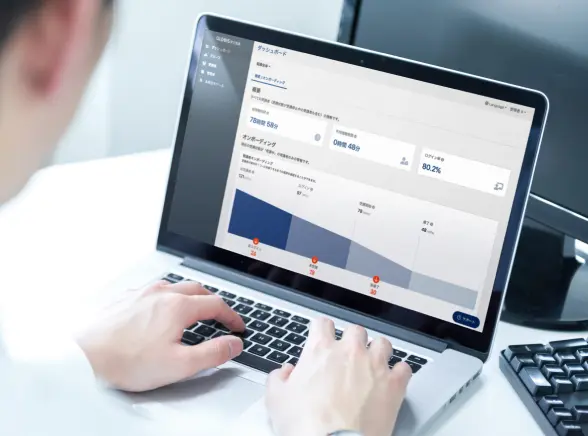




1:03:55
AI BUSINESS SHIFT 第12回 機能別戦略編:AIで加速する新規事業の創出
本コースは、リーダー・マネージャー層を対象に、AIのマネジメント活用・組織活用を体系的に学ぶ 『AI BUSINESS SHIFTシリーズ(全12回)』の第12回です。 第12回「機能別戦略編:AIで加速する新規事業の創出」では、新規事業やスタートアップを取り巻く環境がどのように変化しているのかを俯瞰し、新たな価値創造と非連続な成長を生み出すために、AI時代における事業機会の捉え方や、成功確率を高めるための考え方について学びます。 ■こんな方におすすめ ・新規事業開発やスタートアップ創出に携わるリーダー・マネージャーの方 ・AIを活用して事業創出のスピードや成功確率を高めたい方 ・AI時代における新規事業リーダーの役割やマインドセットを学びたい方 ■AIシフトシリーズとは? 『AI BUSINESS SHIFTシリーズ』は以下の3部構成で設計された全12回のシリーズです。(順次公開) https://unlimited.globis.co.jp/ja/tags/AI%E3%83%93%E3%82%B8%E3%83%8D%E3%82%B9%E3%82%B7%E3%83%95%E3%83%88 ・基礎編(第1回〜3回):リーダーやマネージャーに求められる、AI時代の基礎的なリテラシーの強化を目的としたコース ・マネジメント編(第4回〜7回):AI時代のリーダーシップや組織変革を中心に学ぶコース ・機能別戦略編(第8回〜12回):AI時代における機能別での戦略のあり方を中心に学ぶコース より実践的なAIツールの活用法について学びたい方は『AI WORK SHIFTシリーズ』をご視聴ください。 https://unlimited.globis.co.jp/ja/search?tag=AI%E3%83%AF%E3%83%BC%E3%82%AF%E3%82%B7%E3%83%95%E3%83%88 ※本コースは、AIのマネジメント活用を学ぶ「AIビジネスシフト」シリーズの一環として提供しています。 ※本動画は、制作時点の情報に基づき作成したものです(2026年03月制作)
会員限定

【営業無双#1】勝てる営業とは?トップ5%セールスの共通点
本コースは、「営業無双シリーズ」の#1です。 「営業無双シリーズ」では、成約率アップに向けて、お客様に選ばれ続ける無双の営業になるための実践的な考え方やテクニックを紹介していきます。(#2以降は順次公開) 本コースでは、「勝てる営業とは?トップ5%セールスの共通点」をテーマに BtoBでお客様に選ばれる営業の役割 トップ5%のセールスに共通する行動や考え方 成果につながる実践的なポイント などを解説します。 ◾️こんな方におすすめ 提案しても顧客に響かず、「いい話だった」で終わる商談が多い方 顧客の本当の課題や決裁者の判断基準をつかみきれず、案件が前に進まない方 再現性のある営業テクニックを身につけたい方 ※本動画は、制作時点の情報に基づき作成したものです(2026年7月制作)
会員限定

マネジャーのための仕事の任せ方
「仕事を任せると失敗が怖い」「自分でやった方が早い」マネージャーとしてメンバーやチームの力を引き出しながら成果を上げるには、どのように仕事を任せていけば良いのでしょうか? 変化の激しい時代において、マネージャーとして成果を上げ続けるためには、メンバーの個性や特性を理解し、それに合わせた効果的な任せ方を身につけることが重要です。このコースでは、ソーシャルスタイル理論を活用してメンバーごとに最適なアプローチを学びます。「任せる力」を高めることで、チーム全体の成長を促進し、自身のリーダーシップを発揮できるようになっていきます。 ※本動画は、制作時点の情報に基づき作成したものです(2024年12月制作)
会員限定
AI時代の個人力
AIが仕事や社会の前提を変え続ける今、最も求められるのは「他者に代替されない個としての力」“個人力”です。 本コースでは、澤円氏の著書『個人力』をもとに、AI時代をしなやかに生き抜くための「前向きな自己中戦略」を学びます。 テーマは、「Being(ありたい自分)」を中心に据え、自ら考え(Think)、変化し(Transform)、協働する(Collaborate)ことで、自分らしい価値を発揮していくこと。 リスキリングやAI活用が叫ばれる今こそ、スキルより先に“自分の軸”を問うことが重要です。 あなたは何を大切にし、どんな未来を描きたいのか? このコースは、あなたが“ありたい自分”として生き、キャリアをデザインしていくための思考と行動のガイドになります。 ※本動画は、制作時点の情報に基づき作成したものです(2025年11月制作)
会員限定

リーダーのためのコーチング入門
メンバーから相談を受けたとき、つい「こうすればいいよ」と答えを教えてしまう。 あるいは、「自分で考えてほしい」と思うあまり、すべて任せきりにしてしまう。 メンバーの成長機会を確保しつつ、自律的に仕事を進めてもらうためにはどうすればよいのか。 こうした悩みに直面するリーダー・マネージャーの方は多いのではないでしょうか。 変化が激しく、正解のない現代においては、指示や助言にとどまらず、メンバーの思考を引き出し、自律的な行動を促す「コーチングスキル」の重要性が高まっています。 本コースでは、基礎的なコーチングの考え方を押さえたうえで、実際の職場で起こりがちな事例をもとに、相手の思考と行動を引き出す関わり方を学びます。 また、代表的なコーチングのフレームワークである「GROWモデル」を取り上げ、どのような問いかけによって相手の主体性を引き出していくのかを、わかりやすく解説します。 メンバーとの対話を、成長を促す機会へと変えていく。その第一歩としておすすめのコースです。 コース内で紹介している「傾聴力」を深めたい方は、こちらも合わせてご覧ください。 ・傾聴力 ~リーダーのための聴く技術~(基礎編) https://unlimited.globis.co.jp/ja/courses/fe285262/learn/steps/59808 ・傾聴力 ~リーダーのための聴く技術~(実践編) https://unlimited.globis.co.jp/ja/courses/01d24a39/learn/steps/59813 ※本動画は、制作時点の情報に基づき作成したものです(2026年6月制作)
会員限定

AI BUSINESS SHIFT 第10回 機能別戦略編:AIで変わるバックオフィス
本コースは、リーダー・マネージャー層を対象に、AIのマネジメント活用・組織活用を体系的に学ぶ 『AI BUSINESS SHIFTシリーズ(全12回)』の第10回です。 第10回「機能別戦略編:AIで変わるバックオフィス」では、人事・総務・労務・経理・情報システムなどのバックオフィス領域において、定型業務の自動化や効率化といった現場レベルのAI活用だけでなく、いかにして経営や戦略に貢献する存在へと進化していくのかについて考えを深め、学んでいきます。 ■こんな方におすすめ ・人事・総務・労務・経理・情シスなど、バックオフィス部門を率いるリーダー・マネージャーの方 ・バックオフィス業務へのAI活用やDX推進を担っている方 ・AI時代におけるバックオフィスの役割や戦略のあり方を考えたい方 ■AIシフトシリーズとは? 『AI BUSINESS SHIFTシリーズ』は以下の3部構成で設計された全12回のシリーズです。(順次公開) https://unlimited.globis.co.jp/ja/tags/AI%E3%83%93%E3%82%B8%E3%83%8D%E3%82%B9%E3%82%B7%E3%83%95%E3%83%88 ・基礎編(第1回〜3回):リーダーやマネージャーに求められる、AI時代の基礎的なリテラシーの強化を目的としたコース ・マネジメント編(第4回〜7回):AI時代のリーダーシップや組織変革を中心に学ぶコース ・機能別戦略編(第8回〜12回):AI時代における機能別での戦略のあり方を中心に学ぶコース より実践的なAIツールの活用法について学びたい方は『AI WORK SHIFTシリーズ』をご視聴ください。 https://unlimited.globis.co.jp/ja/search?tag=AI%E3%83%AF%E3%83%BC%E3%82%AF%E3%82%B7%E3%83%95%E3%83%88 ※本コースは、AIのマネジメント活用を学ぶ「AIビジネスシフト」シリーズの一環として提供しています。 ※本動画は、制作時点の情報に基づき作成したものです(2026年2月制作)
会員限定

リーダーの挑戦⑤ 藤田晋氏(サイバーエージェント代表取締役)
グロービス経営大学院学長の堀義人が、日本を代表するビジネスリーダーに5つの質問(能力開発/挑戦/試練/仲間/志)を投げかけ、その人生哲学を解き明かします。第5回目のゲストは、サイバーエージェント代表取締役の藤田晋氏。起業の理由、経営をどうやって学んだか、アメーバブログ・ABEMAの立ち上げ、経営チームづくりについてなど聞いていきます。(肩書きは2020年12月11日撮影当時のもの) 藤田 晋 サイバーエージェント 代表取締役 堀 義人 グロービス経営大学院 学長 グロービス・キャピタル・パートナーズ 代表パートナー
会員限定

【賢者のアンテナ】いざ!戦略的雑談!前編
このシリーズは、グロービス講師本山 裕輔さんを賢者としてお迎えし、巷のありとあらゆるものを独自の視点で紐解き、皆様の学びの意欲を刺激するコンテンツです。 毎月第2・第4水曜日の朝7時に定期配信されます。 取り上げて欲しいご質問やテーマ、感想を随時受け付けています。 グーグルフォーム(https://forms.gle/qqoBYuRUmUYz4scC6) または グロ放題編集部員のX(https://x.com/mairakobayashi) まで、ぜひご要望をお寄せください。 ※本動画は、制作時点の情報に基づき作成したものです(2026年6月制作)
無料

【AI×プレゼン】AIと磨く「心を動かす」伝え方
AIの進化によって資料作成やリサーチの効率化が進む一方で、重要性を増すのが「伝える力」です。本コースでは、AI時代のプレゼンに求められるデリバリースキルについて解説します。 自分の伝え方を客観的に評価し、改善できるAI活用法も紹介。大事な場面で「心を動かす」プレゼンをしたい方におすすめです。関連コース「プレゼンテーションスキル」も併せてご覧ください。 ▼プレゼン動画分析プロンプト(辛口) https://hodai.globis.co.jp/learning_documents/6f976cda ▼関連動画:プレゼンテーションスキル https://unlimited.globis.co.jp/ja/courses/598f3254/ ※本コースは、AI時代のビジネススキルを学ぶ「AIタレントシフト」シリーズの一環として提供しています。 https://unlimited.globis.co.jp/ja/tags/AI%E3%82%BF%E3%83%AC%E3%83%B3%E3%83%88%E3%82%B7%E3%83%95%E3%83%88 ※本動画は、制作時点の情報に基づき作成したものです(2026年1月制作) 【動画で学んだ知識を、実務で活かしたい方へ】 グロービス経営大学院 ナノ単科「AI時代のコミュニケーション入門」では、 「言いたいことがうまく伝わらない」「AI時代に求められる伝え方を身につけたい」という課題を解消し、 AI時代だからこそ必要な「相手の感情に寄り添い、人を動かす伝え方」を学びます。 6週間(週2時間目安)の完全オンライン学習で、AIや仲間との実践演習により、実務につながるスキルを身につけましょう。 詳細はこちらをご覧ください。 https://info.nano.globis.ac.jp/courses/ncm?utm_source=hodai&utm_medium=video_desc_hodai&utm_campaign=202609_ncm
会員限定

ビジネスパーソンのための睡眠スキル ~問題解決編 前編 なぜ眠れないのか?~
「仕事が終わらないから睡眠時間を少し削ろう…」「業務時間中なかなか集中できない…」「毎日朝起きるのがつらい…」。 あなたはこのような経験をしたことはありませんか? 仕事やプライベートの時間をやりくりするために、真っ先に削りがちなのが「睡眠」時間。 実は今、日本社会は世界と比較して「最も眠らない国」だということもわかってきています。 慢性的な睡眠不足は、心身の健康に悪影響なだけでなく、仕事のパフォーマンスにも当然大きな影響を与え、社会全体の経済損失につながります。 このコースでは、基本的な睡眠リテラシーを学んだ後の「問題解決編」として、「なぜ多くのビジネスパーソンは眠れないのか?」について解説していきます。 ▼本コースで学べる主な内容 ・そもそも眠れないことは何が問題なのか? ・眠れなくなってしまう原因とは? 睡眠不足の原因は認知機能の問題にありました。 自身の睡眠不足に対し、正しく「気づき・理解し・行動を変える」第一歩を踏み出しましょう。 ▼関連コース ・ビジネスパーソンのための睡眠スキル ~リテラシー編~ https://unlimited.globis.co.jp/ja/courses/24575c03/learn/steps/53129 ・ビジネスパーソンのための睡眠スキル ~問題解決編 後編 どうしたら眠れるのか?~ https://unlimited.globis.co.jp/ja/courses/4ba981e9/learn/steps/62042 ※本動画は、制作時点の情報に基づき作成したものです(2025年12月制作)
会員限定
【AI×クリティカル・シンキング】①イシューと枠組みでプロンプトを磨く
生成AIから期待する回答を引き出せず、試行錯誤を重ねていませんか。 本コースでは、生成AI活用の質を高める鍵として、クリティカル・シンキングの視点からイシュー設定と枠組みを押さえる重要性を解説します。 目的に直結する問いの立て方や、プロンプトに落とし込む際の実践ポイントを具体例とともに学ぶことで、AIをより思考のパートナーとして活用できるようになります。 生成AIを業務で使い始めた方から、活用を一段深めたい方まで、再現性あるプロンプト設計を身につけたい方におすすめの内容です。 さらに学びを深めたい方は、こちらも合わせてご覧ください。 【AI×クリティカル・シンキング】②AIの弱点との向き合い方 https://unlimited.globis.co.jp/ja/courses/cdfe41e3/learn/steps/62198 ※本コースは、AI時代のビジネススキルを学ぶ「AIタレントシフト」シリーズの一環として提供しています。 https://unlimited.globis.co.jp/ja/tags/AI%E3%82%BF%E3%83%AC%E3%83%B3%E3%83%88%E3%82%B7%E3%83%95%E3%83%88 ※本動画は、制作時点の情報に基づき作成したものです(2026年1月制作)
会員限定






より理解を深め、他のユーザーとつながりましょう。
コメント235件
takuchan_m
日々の業務でCopilotもExcelも使用しているので、効率化という観点からとても興味深い内容でした。
s_yamanoi
Microsoft365を会社が導入してから飛躍的に作業効率が向上したと認識しています。Teamsを活用したWEB会議やチャット機能で時間的改善が大幅に出来、ExcelやPowerPointについても最新バージョンを利用して複雑な資料をまとめるのに役立っています。Copilotにエージェントモードが利用できるようになると直接Excelに追加が可能になり便利を通り越して有能な部下に仕事を任せた感じになって来るように思います。
今後はどう支持するかでCopilotの性能を活かせる事が変わるため部下への指示以上に確りと指示すると能力を高めたいと思いました。
ken_ji_h
エージェントモードは今までできなかった処理ができるようになった。データ入力をきっちり行ったビックデータの纏めがこのエージェントモードで行うことで簡単にできる為、纏めが苦手な若手は業務効率面で上がると思われる。
everest
2つの連携により、データ分析や資料作成が効率化できると実感し、実務での活用イメージが広がる講座だった。
2383-yano
Agent Modeを活用すれば業務効率化が図れると思う
s_ho
エージェントモードは大量のデータを分析するのにとても使いやすいと思います。
koba1616
エージェントについて勉強になりました
mikiii-6212
エージェントモードは初見でしたので、今後使ってみようと思います。
furukawa-h
エクセルを使う機会は多いのでどの業務に適用できるかいろいろ試していきたいと思います。
8108
ExcelのCopilotの活用方法がわかり、スッキリしました。
take104sy
会社のパソコンでExcelにコパイロット導入していないようだ。
Excelでコパイロットを使えてうらやましい。
nagai_kochan103
エージェントモードは非常に活用できそうな気がした。ちょっとトライしてみて何が出来るか改めて確認したい
lily_taka
使い方がよくわかった
chikuchiku
会社でoffice365を使用しており、有償版にアップグレードしましたが全く使えないと嘆いていました。エージェントモードの追加で、Claudeも選択できるようになり、機能が大幅に向上したことがわかり、わくわくしました。早速活用してみます。
koike_d
エクセル作業時にCopilotを活用したことがなかったため、チャットモードでも自分が関数をしらなくてもやりたいことを尋ねるだけで出力できるのは非常に便利だと感じた。
mio_mura
グラフ/ダッシュボード自動生成・レポート作成までできるのはありがたい
yuki-mei
M365copilotの機能が分かりやすかったので、今後はこれをベースにして応用していきたい
jr9199646
今回の学びを通じて、Microsoft 365 Copilot と Excel を組み合わせることで、日常業務の生産性を大幅に高められるという実感を得た。特に、エージェントモードとチャットモードを使い分けながら、データ整形・欠損処理・式作成・分析・可視化までを一気通貫で自動化できる点は、これまで手作業で時間を取られていた業務を根本から変える可能性を感じた。販売・サービス・事務といった現場では、日々のデータ処理が負担になりがちだが、Copilot を活用することで、判断に集中できる時間を確保できると強く実感した。
また、データ統合や欠損処理の考え方、指示設計のポイント、グラフやダッシュボードの自動生成といった実践的スキルを学んだことで、単なる“便利な機能”ではなく、業務プロセス全体を設計する視点が身についた。特に、品質管理やエラー回避の観点は、導入時のつまずきを防ぐうえで重要であり、信頼性の高い分析結果を得るための基盤になると感じた。
さらに、ケーススタディや自由回答のAI分析、NPSの読み取りなどを通じて、データの解釈力と応用力が鍛えられた。数値だけでなく、顧客の声や現場の気づきを構造化して分析できるようになることで、より深い洞察を得られ、改善策の質も高まる。これは、現場の課題解決に直結する大きな強みになる。
今回の学びを明日から実務に落とし込むために、まずは「最初に試す具体的な指示ケース」を一つ決めたい。例えば、日々の売上データの整形を自動化する、アンケートの自由回答をAIに分類させる、ダッシュボードの素案を作らせるなど、小さな成功体験を積むことで、活用の幅が自然と広がっていく。また、自分が最も効果を感じるエリア(データ整形・分析・可視化・レポート生成)を明確にし、優先順位をつけて取り組むことで、学びが実務に直結しやすくなる。
2年間のブランクを埋めるためにも、1カ月ごとの学習目標と成果指標を設定し、継続的にスキルを磨いていきたい。今回の学びを土台に、Excel×Copilot を“現場の即戦力”として活かし、業務改善と成果創出につなげていく。
hiroto1103
Copilot活用によりエクセルを更に効率よく使用できることがわかりましたが、エクセルの持つ機能を知っておかないとCopilotへの指示だしもできないため、エクセルの持つ機能をよく理解することも必要と感じました。
tom_ok
copilotを使えばデータの作成をすぐにできると分かりました。
joshn
エクセル エージェント機能はかなり使えそう
チャットは、関数を提示してくれる
yusukeda
ここまで進んでできるものとは知らなかった。ぜひこの機能を使って業務の効率化を進めたい。
smile_all
Copolotと他のツールを掛け合わせた講座を心待ちにしていましていたので、新しく登場してとても嬉しいです。
・会話で一発で回答を得られるのは、関数を教えてもらう程度
・エージェントモードはExcelに直接作業をしてくれる
・エージェントモードは、ExcelがOnedrive②保存されていることが必須である
この三点が気づけたのは大きな収穫でした。
これからもこのコースの受講をきっかけに、copilotxExcelの掛け合わせを積極的に活用していきたいと思います。
yu-0821
Excelのエージェントモードは知りませんでした。勝手にExcelのデータをいじったり、グラフを作ってくれるのは非常に助かるなと思いました。
tachitaka
データ分析の効率化がはかれそうです
nakahara_toko
今まで、エクセルなどのアプリにあるCopilotは、活用出来ませんでしたが、エージェントが、作業してくれる事に、たいへん驚きました。さっそく活用します。また、エクセル作業ご苦手な人に、薦めたいと思います。
chieychan
onedriveのexcelにcopilotが実装されているのでしょうか。是非試してみたいです。
jcom-imura
これまで使い方がわからなかったので直ぐに試してみます。
実際に使いながらスキルアップしていきます
kenichiro_2021
どんどん進化するCopilot機能を認知することができました。後は実践で活用して身に着けていきたいと思います。
konenemama
ExcelでのCopilotをまったく使いこなせずに困っていたところでしたので、大変役立ちます。
hiroko_kan
チャットモードで関数入れられる
エージェントモードではグラフ化や色付け、定量、定性分析もできる。
どのような層が興味持ってるかダッシュボードで可視化して。◯◯というシート作って。
aregoeson2024
エージェントモードを活用すれば、煩雑な作業にかける時間がかなり節約できることがわかった。
myx-k-yasushi
Copilotのエクセルでの活用方法が理解できた
3jyumin
自分のPCでエージェントモードが使えるかは不明だが具体的な活用方法が見れてとても参考になった。
m1que
Excelなど複雑内容を簡単にまとめられると学んだ。
takeru_maehara
エージェントモードはまだ私には少し難解な内容だったが、実務用のワークフロー設計は業務効率化に非常に役立つと感じるため積極的に身につけたい。
yohdaiyohyoh
アンケートを分析してから改善するまでのスピードが上がると予想され、アンケートの意義がより向上するのではないかと思われる。
1111_
Excelは、自分で表など作ったりして時間がかかってしまうことがあったので、Excelのエージェントモードはすごく便利だと思いました。
07yu-ki
業務効率化につながる裏ワザみたいなものを理解できた。
zakkyg
エージェント機能を使うことで、データの属性の自由記述欄の可視化や、自由記述欄に対する対策案を提示できることが非常に役に立つと感じました。
mana_bdo
やってみてもう一度やる
kobaken760302
エージェントモードを使うには、OneDriveに保管しないといけない、というのが少しハードルが高く感じる。
mit_951059
早速色々試し、業務に活かしたい。
hams1979
これまで数式、マクロを作成していたものがエージェントモードで成果をあげられそうです。どんどん使っていきたいです。
ts_tani
使い方を学べたので、今後の業務に活用して業務の効率化を図っていきたいとおもいます
ueda2601
Excelでcopilotを使ってエージェントモードで分析してみようと思います。
grohiro
知らなかったエージェントモードについて、いろいろと使えそうな情報を得ることが出来ました。
明日から使用してみたいと思います
takeuchi_418
これまでCopilotを活用しておりませんでしたが、Excelの連携も可能ということで早速試してみたいと思います。
saki_robbin
知らない機能が多かった。普段エクセルを多用するので次から使ってみたい
hansolo_cap
早速実践してみました。
kato164
エージェントモードを使用することでExcelデータのまとめ、整理が飛躍的に進歩することを学べた。
是非、業務の時短やデータの可視化に使いこなしていこうと思います。
tor00000000000
EXCELはまだ対応していないが勉強になった
sukemohito
アンケートや、実験結果を報告書にするときに使用したいです。グラフ化とか、考察のサポートをしてくれることを期待します。
h-okada0315
今まで手動で関数を組んでいたことがCopilotに関数を組んでもらったり、傾向を調べてもらえるなどいろいろと進化していることを知ることができました。
takagi7568
Excelとコパイロットの融合は素晴らしいと感じた。こううゆう実務的動画を期待しておりました。
テキスト生成AIの使い方があまり理解出来ていない為、こういった類の動画は私にとっては非常に頼もしく感じました。
データからの分析やプレゼンに必要なグラフ等の作成についてもやって頂けそうな感じがした。
今後は過去に作ったExcelデータをコパイロットを使用して分析をやってみたいというきっかけになったと思います。
yuk__m
ぜひ業務に取り入れたい
pirorin_t
早速分析をCopilotにやってもらおうかなという気持ちになりました。ライセンス配布しているのに、うまく生かしきれてないのか稼働ログ実績が上がっていないケースを分析できそうな気がします。
furoi_mamoru
エ−ジエントモ−ドをうまく活用する
yukiyuma
エージェントモード知らないことを知れた
shigebo2
Copilotをエクセルで利用することができることは非常にありがたいです。特にエージェントモードはいいですね。品質管理の業務をしておりますので、品質データの分析の見える化にぜひ利用したいと思います。
hirokazu22
エクセルにコパイロットアイコンが表示されず、基本的なことから学び、効率化に繋げたい
shima-shima002
エージェントモードでワードやエクセルが便利になる
miyakaz001
エージェントモードについて具体的な使用方法を学べました。
tsurutat
エージェントモードを活用して必要なデータをダッシュボードに表示できることに驚き、想像以上にAIは賢いと実感しました。あとはプロンプトを作成するセンス・スキルが必要ですね。
kana1212
職場では、Copilotは有料のため、試行として一部の若い人たちしか使用できない。が、自分はDX推進という立場上、どんなことができるのか知りたくて受講。
細かいExcelの機能を知らなくても、Copilotに入力すれば、自分がやりたいことがどんどんできるということを理解した。
semotokenji
エージェントモードでかなりのことがらできることに驚いた。今までの仕事とコパイロットを使った仕事は別物になると強く思った。エクセルのエージェントモードを使って業務効果向上だけでなく、質と合わせて上げていきたい。
ariu3
業務で活用したい!が、AIの信憑性が気になる
kashi_toshi
エクセルとコパイロットの組み合わせとエージェントモード中のチャットによるプロンプト指示だけでグラフなどがまとめられるのは業務効率が上がりそうなのでぜひ利用したい。
syoshimin
エージェントモードは知らなかったので早速使ってみたいです。
koji-y16
コパイロットを使ったExcelの活用方法について大変わかりやすく伝えていただいた。今の業務でもExcelは常に使っているものなのでコパイロットを活用して業務の効率化を図っていきたい。
youichi_hagiya
仕事に役立つツールなので活用したいと思います。
cocoa1234
エクセルでのコパイロット利用素晴らしいです。
初心しゃにこそ、うってつけですね。
とりにかく利用してみます。
takumi1996
エクセルと切り分けずにエクセル内でコパイロットをうまく活用していきたい
miyashitadaiki
大まかなエクセルにおけるcopilotの活用法を把握できたので、データ分析の効率があがり非常によかった。
te-sakamoto
有益でした!エージェントモード対応してるかどうかを調べたいが、画面が違うようで判断できない。
mandr_4
エクセルを利用する機会が多いので、エージェント機能をぜひ利用したい
tsu_kakizaki
色々な使い方があるのを知りました
実戦形式で活用できるようがんばります
m-hatomoto
具体的な活用法をイメージすることができました。
mio2112
Excelはいつも関数を聞いて自分で操作していましたが、エージェーントモードを使えば自動化できるのを知れてよかった。ぜひ活用したい。
yuka-manabe
新しく任せれた分析業務で苦手なExcelをどう使って行くかを思案していたのでとても参考になりました。これまでもCopilotの活用は実行してきましたがExcelシート内で具体的に動作させたことがなかったので、エージェント機能も含めて分析に活用していきます。
kichijou
データ分析にはエージェントモードが有効。分析するためのデータ作業の効率化につながる。
rokuroku0306
自分で関数調べて作っていたところ、エージェントモードなら関数ありきで資料を作成できるとはすごいと思った。
集計作業など、これを使って時間短縮していきたいです
k_dairam832
コパイロットエージェントキーでそんなに便利になるとは知らなかった。今後、ツールキーをぜひ活用してみたい。
ikedayos
ExcelのCopilotがAgentModeを実装し、チャットの指示だけで数式作成、データ整形、分析、可視化、レポートの作成まで自動で出来るようになった。
ただし、AgentModeを使用する場合はOneDrive上のファイルで行うことになる。
kishimotoyu
AIでグラフ、エクセルデータがわかりやすくまとめられて、非常に良いと思いました。
oxomaa
今後の業務に活用していきたい。
y_msd
ぐたいてきにどうそうさするのかよくわかりました
00016948
エージェントモードでの具体的な編集応答がイメージ出来ました。よかったです。
kn3716
アンケートの集計は良く行っていますが、自由形式で記入された“改善点”や“課題”等を分析したことがなかったので今後活用してみたい。
uyuuuy9
エージェントモードやダッシュボードとかキーワードに注意しながら指示をしてゆくと、かなり簡単に出来てしまう事が理解できた。
ninkaku
エージェントモードでぜひ試してみたい
kama2007
早速定型業務の中で応用できる業務がないか探してみます。
kio2021
エクセルもエージェントモードを活用することで効率的に作業ができることを学べて参考になった。
twistserve
エージェントモードは初めて知った機能でした。かなり高度な範囲までできることを実例で見て驚きました。今後の活用のされ方に注目したいです。
matsukih
エージェントモードの切り替えが重要な事が分かった。
プロンプト指示を出してもExcelファイル内で書き換えや集計を
実施しないで関数表示や手順しか回答しない理由がやっと分かって
納得できた。
nao1105
今まで知らなかっただけで、とてつもなく業務効率ができる機能が豊富にあり、自身の浅学さに衝撃を受けています。。。
funakikeisuke
エクセルデータ分析の自動化
airi_
フリーコメントも分析してくれることを知らず、非常に勉強になった
早速試してみたい
7tm0
エージェントモードは認識なく会社の使用OKなものも同じなのか確認する
mana8787
「⚪︎⚪︎について分析して、ダッシュボードで可視化して」